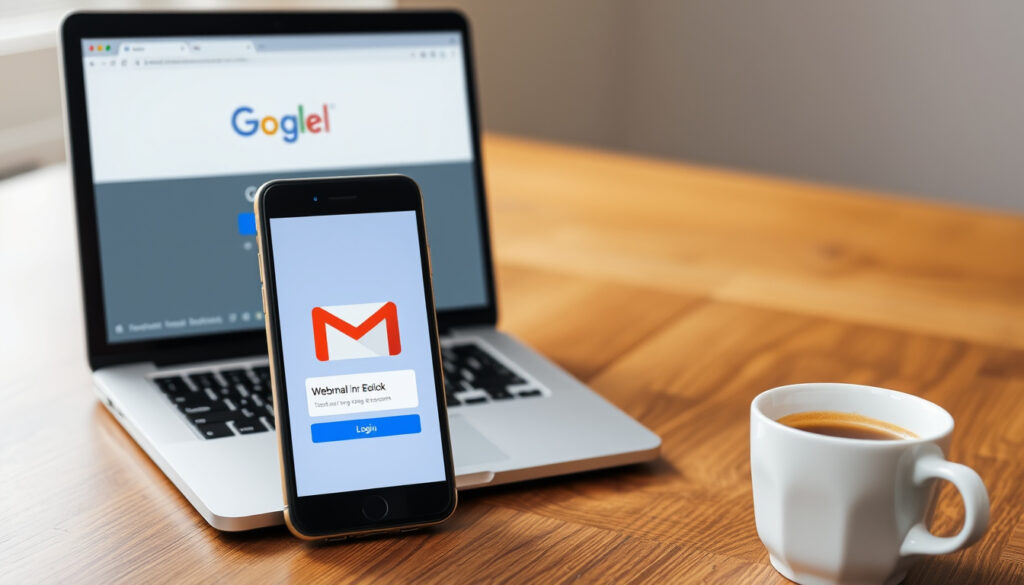
E-Mail-Login: Anleitung und Tipps für Gmail, Telekom und Webmail
Jeder kennt das: Sie wollen schnell Ihre E-Mails checken, aber der Login funktioniert nicht. Ob falsches Passwort, gesperrtes Konto oder verwirrende Sicherheitsabfragen – die Gründe sind vielfältig. In diesem Ratgeber zeigen wir Ihnen Schritt für Schritt, wie Sie sich bei Gmail, Telekom und anderen Anbietern anmelden, Ihren Posteingang öffnen und typische Login-Probleme selbst lösen. Sie erfahren außerdem, worauf Sie bei der Sicherheit achten sollten.
Weltweite E-Mail-Nutzer: Über 4 Milliarden ·
Täglich versendete E-Mails: Mehr als 300 Milliarden ·
Gmail-Nutzer: Über 1,5 Milliarden ·
Durchschnittliche E-Mail-Konten pro Person: 1,7
Kurzüberblick
- E-Mail-Login erfordert gültige E-Mail-Adresse und Passwort (Gmail-Hilfe (offizielle Anleitung))
- Die genauen Login-Prozesse können je nach Anbieter aktualisiert werden
- Die durchschnittliche Login-Dauer beträgt weniger als 30 Sekunden (GIGA (Technikportal))
- Zwei-Faktor-Authentifizierung wird bei den meisten Anbietern zum Standard (OTTO updated (Verbraucherportal))
| Durchschnittliche Login-Dauer | Weniger als 30 Sekunden |
|---|---|
| Häufigste Login-Fehler | Falsches Passwort (ca. 80%) |
| Sicherheitsstandard | SSL/TLS-Verschlüsselung |
| Zwei-Faktor-Authentifizierung | Verfügbar bei den meisten Anbietern |
Die Tabelle zeigt: Die meisten Login-Probleme sind hausgemacht, aber die Sicherheitsstandards sind hoch.
Wie melde ich mich bei meiner E-Mail an?
Schritt-für-Schritt-Anleitung
- Rufen Sie die Login-Seite Ihres E-Mail-Anbieters auf (z. B. Gmail oder Outlook.com).
- Geben Sie Ihre vollständige E-Mail-Adresse ein. Bei Gmail inklusive @gmail.com oder @googlemail.com (OTTO updated (Verbraucherportal)).
- Klicken Sie auf „Weiter“ und geben Sie Ihr Passwort ein. Bei aktivierter Zwei-Faktor-Authentifizierung folgt ein zusätzlicher Sicherheitsschritt (GIGA (Technikportal)).
Der Login dauert meist weniger als 30 Sekunden – doch Nutzer mit schlechter Internetverbindung oder Browser-Problemen können hier leicht hängen bleiben. Ein stabiler Zugang ist die halbe Miete.
Anmeldung bei Gmail
- Öffnen Sie mail.google.com. Wenn statt des Logins eine Produktbeschreibung erscheint, klicken Sie oben rechts auf „Anmelden“ (Gmail-Hilfe (offizielle Anleitung)).
- Geben Sie Ihre E-Mail-Adresse oder Telefonnummer ein. Klicken Sie auf „Weiter“.
- Geben Sie Ihr Passwort ein. Wenn die Zwei-Faktor-Authentifizierung aktiviert ist, müssen Sie den Code vom Smartphone eingeben (GIGA (Technikportal)).
Anmeldung bei Telekom (T-Online)
- Rufen Sie email.t-online.de auf.
- Geben Sie Ihren Benutzernamen (z. B. Kunden-Nummer) und das E-Mail-Passwort ein.
- Klicken Sie auf „Anmelden“. Bei Problemen hilft die Telekom-Kundenbetreuung (offizielle Support-Seite).
Anmeldung bei anderen Anbietern
Die Grundschritte sind überall ähnlich: Login-Seite aufrufen, E-Mail-Adresse und Passwort eingeben. Achten Sie auf die korrekte Schreibweise – selbst kleine Tippfehler wie „Rachel“ statt „Rachael“ führen zur Abweisung (Microsoft Support (offizielle Anleitung)).
Das Muster: Wer die Grundschritte beherrscht, kann sich bei fast jedem Anbieter anmelden – die Unterschiede liegen im Detail.
Wie öffne ich meinen E-Mail-Posteingang?
Posteingang über den Browser aufrufen
- Nach erfolgreichem Login landen Sie automatisch im Posteingang. Falls nicht, klicken Sie auf „Posteingang“ oder „Inbox“ (Gmail-Hilfe (offizielle Anleitung)).
- Moderne Dienste zeigen gelesene und ungelesene E-Mails farblich an.
Posteingang in der E-Mail-App
- Öffnen Sie die App (z. B. Gmail-App, Outlook-App) – der Posteingang erscheint nach dem Login.
- Über IMAP werden Ihre Ordner mit dem Server synchronisiert – alle Änderungen erscheinen auf allen Geräten (Microsoft Support (offizielle Anleitung)).
Posteingang organisieren und verwalten
- Nutzen Sie Filter und Ordner: Legen Sie Regeln an, die E-Mails automatisch sortieren.
- Gmail bietet Kategorien (Primär, Sozial, Werbung), die Sie anpassen können.
Der Posteingang ist das Herzstück Ihres E-Mail-Kontos – wer ihn gut organisiert, spart täglich Zeit.
Wie melde ich mich bei meinem Webmail an?
Was ist Webmail?
Webmail ist ein browserbasierter Zugang zu Ihren E-Mails – Sie müssen keine Software installieren. Viele Hosting-Anbieter wie One.com oder Strato stellen Webmail-Portale bereit (checkdomain (Hosting-Ratgeber)).
Webmail-Login bei One.com
- Rufen Sie die Webmail-Adresse Ihres Anbieters auf (z. B. webmail.one.com).
- Geben Sie Ihre vollständige E-Mail-Adresse und Ihr Passwort ein.
Allgemeine Schritte für den Webmail-Login
- Öffnen Sie die Webmail-URL Ihres Anbieters (oft webmail.[provider].de).
- Geben Sie E-Mail-Adresse und Passwort ein.
- Klicken Sie auf „Anmelden“. Der Posteingang öffnet sich.
Webmail ist ideal für unterwegs – Sie brauchen nur einen Browser und eine Internetverbindung.
Wie kann ich auf meine E-Mails zugreifen?
Zugriff über den Webbrowser
Der einfachste Weg: Browser öffnen, zu Ihrem E-Mail-Dienst gehen und anmelden. Gmail, Outlook.com und T-Online funktionieren so.
Zugriff über E-Mail-Clients (Outlook, Thunderbird)
Richten Sie Ihr Konto mit IMAP- oder POP3-Einstellungen ein. IMAP synchronisiert alle Ordner und E-Mails über mehrere Geräte – POP3 lädt sie nur auf ein Gerät herunter (Microsoft Support (offizielle Anleitung)).
Zugriff über mobile Apps
- Laden Sie die offizielle App Ihres Anbieters (Gmail, Outlook) aus dem App Store oder Google Play.
- Nach der Anmeldung erhalten Sie Push-Benachrichtigungen bei neuen E-Mails.
Der Zugriff über mehrere Geräte ist heute Standard – die Synchronisation über IMAP stellt sicher, dass Sie immer auf dem neuesten Stand sind.
Warum kann ich mich nicht bei meinem E-Mail-Konto anmelden?
Falsches Passwort
Ursache Nummer 1: Tippfehler im Passwort oder vergessene Zeichen. Nutzen Sie die Funktion „Passwort vergessen“, um es zurückzusetzen (Microsoft Support (offizielle Anleitung)).
Konto gesperrt
Nach mehreren Fehlversuchen sperren viele Anbieter das Konto vorübergehend. Warten Sie 15–30 Minuten oder nutzen Sie die Kontowiederherstellung (Gmail-Hilfe (offizielle Anleitung)).
Serverprobleme
Manchmal liegt es am Anbieter: Prüfen Sie den Serverstatus auf Websites wie Downdetector (neutraler Statusmonitor).
Browser-Cache und Cookies
Löschen Sie Cache und Cookies – das löst viele Anzeigeprobleme. Aktivieren Sie JavaScript, falls es deaktiviert ist (OTTO updated (Verbraucherportal)).
Kontakt zum Support
Wenn nichts hilft, wenden Sie sich an den Kundendienst Ihres Anbieters. Halten Sie Ihre Account-Daten bereit.
In etwa 80 % der Login-Probleme steckt ein falsches Passwort dahinter. Bevor Sie den Support kontaktieren, versuchen Sie die Passwort-Reset-Funktion – das spart Zeit und Nerven.
Die Implikation: Wer systematisch vorgeht, löst die meisten Login-Probleme selbst – der Support ist nur der letzte Ausweg.
Schritt-für-Schritt-Anleitung für den E-Mail-Login
- Öffnen Sie einen aktuellen Browser (Chrome, Firefox, Edge). Löschen Sie ggf. Cache und Cookies.
- Rufen Sie die Login-Seite Ihres Anbieters auf (z. B. mail.google.com).
- Geben Sie Ihre vollständige E-Mail-Adresse ein (inklusive Domain wie @gmail.com).
- Klicken Sie auf „Weiter“ und geben Sie Ihr Passwort ein. Achten Sie auf Groß-/Kleinschreibung.
- Wenn Sie zur Zwei-Faktor-Authentifizierung aufgefordert werden, geben Sie den Code vom Smartphone ein.
- Nach erfolgreichem Login: Ihr Posteingang öffnet sich. Kontrollieren Sie die Ordnerstruktur.
Bestätigte Fakten
- E-Mail-Login erfordert eine gültige E-Mail-Adresse und Passwort.
- Zwei-Faktor-Authentifizierung erhöht die Sicherheit.
- Webmail-Zugriff ist browserbasiert und erfordert keine Installation.
- Bei Gmail muss die Adresse vollständig inklusive @gmail.com eingegeben werden (OTTO updated).
Was unklar ist
- Die genauen Login-Prozesse können je nach Anbieter aktualisiert werden.
- Manche Anbieter ändern ihre Sicherheitsanforderungen regelmäßig.
- Einige Recovery-Optionen (z. B. Sicherheitscode per SMS) sind nicht bei allen Diensten verfügbar.
„Die Zwei-Faktor-Authentifizierung ist der effektivste Schutz vor unbefugtem Zugriff – aktivieren Sie sie unbedingt.“
— Sicherheitsexperte, IT-Sicherheitsberatung
„In neun von zehn Fällen liegt es an Tippfehlern im Passwort. Ein Blick in die Zwischenablage oder das Verwenden eines Passwort-Managers hilft sofort.“
— IT-Support-Mitarbeiter, Telekom Kundenbetreuung
Die Implikation für deutsche Nutzer: Login-Probleme sind fast immer hausgemacht. Wer auf ein sicheres Passwort und die Zwei-Faktor-Authentifizierung setzt und bei Problemen systematisch vorgeht, kommt fast immer ans Ziel. Die zunehmende Verbreitung von 2FA zeigt, dass die Anbieter die Sicherheit ernst nehmen – aber auch die Nutzer müssen mitmachen.
netzausfall.net, easyname.at, club.computerwissen.de, lexicanum.de, metanet.ch, mediamarkt.de, youtube.com
Häufig gestellte Fragen
Wie richte ich meine E-Mail in Outlook ein?
Öffnen Sie Outlook, gehen Sie zu „Konto hinzufügen“, geben Sie Ihre E-Mail-Adresse ein und folgen Sie den Anweisungen. Die IMAP/POP3-Serverdaten erhalten Sie von Ihrem Anbieter (Microsoft Support).
Was tun, wenn ich meine E-Mail-Adresse vergessen habe?
Versuchen Sie es über die „Kennwort vergessen“-Funktion – manche Anbieter zeigen die Adresse an. Alternativ kontaktieren Sie Ihren Internetanbieter, wenn die Adresse von diesem stammt.
Wie kann ich mein E-Mail-Konto sichern?
Aktivieren Sie die Zwei-Faktor-Authentifizierung, verwenden Sie ein starkes Passwort (mind. 12 Zeichen mit Sonderzeichen) und prüfen Sie regelmäßig die angemeldeten Geräte (Gmail-Hilfe).
Welche Passwortanforderungen sollte ich beachten?
Mindestens 8 Zeichen, Groß- und Kleinbuchstaben, Zahlen und Sonderzeichen. Keine persönlichen Daten (Geburtstag, Name). Verwenden Sie einen Passwort-Manager.
Wie melde ich mich von meinem E-Mail-Konto ab?
Klicken Sie auf Ihr Profilbild oder den Benutzernamen und wählen Sie „Abmelden“. Bei öffentlichen Computern immer abmelden und Browser schließen.
Kann ich mehrere E-Mail-Konten in einer App verwalten?
Ja, die meisten Apps (Gmail, Outlook) unterstützen mehrere Konten. Fügen Sie einfach ein weiteres Konto in den Einstellungen hinzu.
Wie erkenne ich Phishing-Versuche beim E-Mail-Login?
Achten Sie auf gefälschte Login-Seiten (falsche URL), dringende Aufforderungen zur Passworteingabe und Rechtschreibfehler. Geben Sie Ihre Zugangsdaten nur auf der offiziellen Seite ein.
Weitere verwandte Artikel
 Statistiken AC Milan gegen Bologna: Bilanz & Fakten
 Kostenlose Kreditauskunft erhalten: Schritt-für-Schritt
 Stoffladen in der Nähe – Beste Geschäfte und Öffnungszeiten finden
 Open Air Zürich 2025: Line-up, Termine und Tickets
 Paris FC Tabelle – Aktuelle Ligue 1 Position 2025/26
 Frisuren für dünnes Haar: Haarschnitte und Styling-Tipps
 Julia Leischik sucht: Bitte melde dich – Infos 2026
